「AIの見極め方」を教える国では、AIをよく使う国ほど学力が高い? ― PISA 2025で確かめる【MakeoverMonday 2026 W44】
今週のお題
今週のテーマは PISA 2025:デジタル学習・AIと生徒の学力 です。
PISAはOECDが15歳の生徒を対象に行う国際学力調査です。今回のデータは、2026年に公表された『PISA 2025 Results (Volume I)』の表I.1(学力の概況)と表I.6(デジタル化とAIの概況)から、91の国・地域について1行ずつまとめたものです。科学・読解・数学の平均得点に加えて、次のような項目が入っています。
- 学習のために AIを週1回以上使う生徒 の割合
- 授業で AIが生成した情報の見極め方を学んでいる生徒 の割合
- デジタル機器で気が散らないと答えた生徒の割合、携帯電話を禁止している学校の割合 など
最初に「AIを使う生徒が多い国ほど、学力は高いのか低いのか」を見てみました。両方のデータがそろう85か国で、AI利用率と科学の得点の相関係数を取ると r = -0.07。ほぼ無相関です。
ただ、「関係がない」で終わらせる前に、もう1つの項目が気になりました。AIの情報の見極め方を授業で学んでいる生徒の割合です。この割合は国によって31%〜82%と大きく違います。
そこで立てた仮説は、次のとおりです。
AIの出力を見極める力を育てている国ほど、AIをよく使う国ほど学力が高い、というプラスの関係になるのではないか。
見極め方を学ぶ機会が近い国どうしで比べたとき、AI利用と学力の関係がどう変わるか。これを確かめられる1枚を作りました。
作成したダッシュボード
→ AI use and performance: does learning to assess AI matter?(Tableau Public)
工夫した点・こだわり
1. 「相関係数そのもの」を折れ線にする
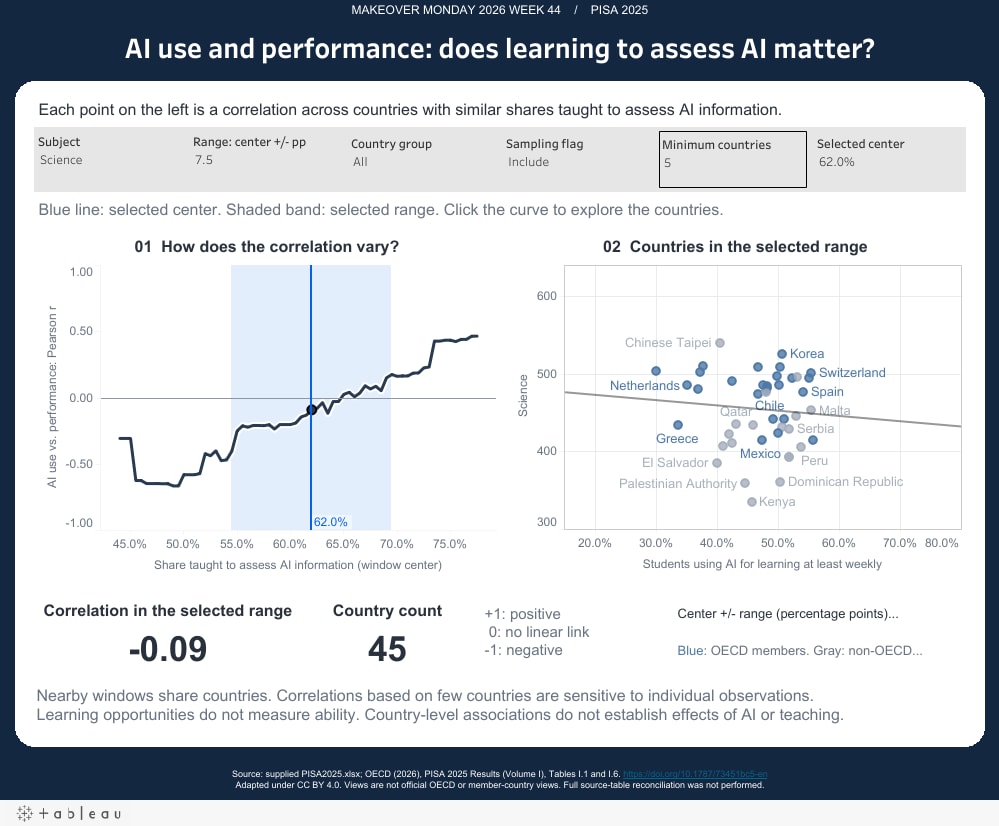
左のグラフ(01)は、横軸が「AIの情報の見極め方を学ぶ生徒の割合」、縦軸が「AI利用率と得点の相関係数」です。点の1つ1つが、国そのものではなく、似た割合の国々を集めて計算した相関係数 を表しています。
たとえば横軸62%の点は、見極め方を学ぶ割合が54.5%〜69.5%(62%±7.5ポイント)の国々だけで計算した相関です。この「窓」を40%から77.5%まで0.5ポイントずつずらしながら計算すると、相関係数の変化が1本の線になります。
科学の得点で見ると、線は次のように動きます。
| 窓の中心 | 対象の国・地域 | 相関係数 |
|---|---|---|
| 49% | 13 | -0.66 |
| 62% | 45 | -0.09 |
| 65%付近 | ― | ここで0を上回る |
| 77% | 31 | +0.47 |
見極め方を学ぶ生徒が少ない国々では「AIをよく使う国ほど得点が低い」傾向があり、多い国々では逆に「よく使う国ほど得点が高い」傾向があります。全体で r = -0.07 になったのは、この2つの傾向が打ち消し合っていたためと読めます。読解・数学に切り替えても、0を上回るのは同じく65%付近でした。
冒頭の仮説に戻ると、見極め方を学ぶ生徒が約8割の国々では r = +0.47 で、仮説と同じ向きの関係が見られました。ただし国単位の相関なので、見極め方の授業に効果があるとまでは言えません。
2. 線をクリックすると、その窓の国々が右に出る
相関係数だけを見せると、「どの国の話なのか」が見えません。そこで、左の線をクリックすると、その窓に入る国々が右の散布図(02)に表示されるようにしました。左のグラフには選んだ中心を青い縦線、集計範囲を薄い帯で重ねています。
右の散布図は、横軸がAI利用率、縦軸が得点です。OECD加盟国を青、非加盟国・地域をグレー、日本をオレンジで塗り分けました。散布図の下には、選んだ窓の相関係数と国の数を大きな数字で出しています。
3. 操作できる条件は6つ、すべて上の帯にまとめる
教科(科学・読解・数学)、窓の幅(±7.5〜15ポイント)、対象(すべて・OECD加盟国・非加盟国)、標本上の注意がある国を含めるか、相関を表示する最低国数(5〜25)、選んだ中心。この6つを上の灰色の帯に横一列で並べました。グラフの間に操作部品を散らさないことで、「どこを触ると何が変わるか」を追いやすくしています。
4. 読み過ぎを防ぐ注記を、本文と同じ大きさで置く
この分析は国単位の集計値を使っているので、「AIの見極め方を教えれば、AIを使っても成績が上がる」とは言えません。見極め方を学ぶ割合とAI利用率そのものにも相関があり(r = 0.56)、他の要因も混ざっているはずです。
そのため、ダッシュボードの下部に次の注記を、脚注ではなく本文と同じ大きさで入れました。
- 隣り合う窓は国が重なるので、線のなめらかさは独立した証拠の積み重ねではない
- 国の数が少ない窓の相関係数は、1か国の位置で大きく動く
- 学ぶ機会の割合は、生徒の能力を測ったものではない
- 国レベルの関連は、AIや授業の効果を示すものではない
日本は、どの窓にも入らない
日本は、AIの見極め方を授業で学ぶ生徒の割合が 31.2%で85か国中最も低く、AIを週1回以上使う生徒も27.4%と、アイルランドに次いで少ない国です。科学の得点は538点と上位にあります。
窓の中心は最小40%なので、幅±7.5ポイントでは日本は散布図に出てきません。幅を±10ポイント以上に広げると、40%の窓に入ってきます。「日本は比較の外側にいる」という事実も、このダッシュボードで見えたことの1つです。
使ったTableauの技術・Tips
中心値の表を用意し、全行どうしを結合する
「窓をずらしながら相関を取る」には、1つの国を複数の窓で使い回す必要があります。そこで、窓の中心値(0.40〜0.775、0.005刻みの76行)だけを持つ表を別に作り、国のデータと結合しました。
両方の表に値が常に1の列(CountryJoinKey と CenterJoinKey)を持たせて内部結合しています。キーが全行で一致するので、結果は「国 × 中心値」のすべての組み合わせになります(いわゆるクロス結合です)。
あとは、各行がその窓に入るかどうかを計算フィールドで判定します。
// 集計対象(Eligible country)
[ScopeOK]
AND NOT ISNULL([AI]) AND NOT ISNULL([Teaching]) AND NOT ISNULL([Score])
AND ABS([Teaching] - [Center]) <= [Parameters].[Width] / 100.0 + 0.000000001
末尾の + 0.000000001 は、浮動小数点の誤差で窓の端の国が落ちないようにするための余裕です。
窓ごとの相関は CORR()、国が少ない窓は表示しない
対象になった行だけのAI利用率と得点を計算フィールドで取り出し、CORR() に渡します。横軸に中心値を置けば、中心値ごとの相関係数がそのまま線になります。
// 対象国のAI利用率(Eligible AI use)
IF [Eligible] THEN [AI] END

// 対象国の数(Countries and economies)
COUNTD(IF [Eligible] THEN [Country] END)

// AI利用率と学力の相関(AI use and performance correlation)
IF [N] >= [Parameters].[MinN] THEN CORR([TargetAI], [TargetScore]) END
IF [N] >= [Parameters].[MinN] で国の数が足りない窓をNULLにすると、その区間は線が描かれません。2〜3か国でも相関係数は計算できてしまうので、表示の段階で止めておくのが安全です。
クリックで中心を選ぶ:パラメーターアクション
左の線をクリックしたときの動きは、パラメーターアクションで作っています。
- ソースフィールド:窓の中心値(
Center) - ターゲットパラメーター:選択した中心値(
SelectedCenter)
右の散布図は「選択した中心値の行 かつ 集計対象」の行だけに絞っています。
// 選択した中心値の行(Selected center row)
ABS([Center] - [Parameters].[SelectedCenter]) < 0.000000001

// 散布図の対象国(Scatterplot eligible country)
[SelectedCenterRow] AND [Eligible]
中心値は小数なので、= で比べず、差の絶対値が十分小さいかで判定しています。
選んだ範囲を帯で見せる:リファレンスバンド
左のグラフの青い縦線と薄い帯は、リファレンスラインとリファレンスバンドです。下限・上限をパラメーターから計算しておき、横軸に対して帯を引きます。
// 選択範囲の下限 / 上限
[Parameters].[SelectedCenter] - [Parameters].[Width] / 100.0
[Parameters].[SelectedCenter] + [Parameters].[Width] / 100.0
縦軸には r = 0 の定数線も引いて、プラスとマイナスの境目が分かるようにしました。
教科の切り替えは CASE で1本の列にまとめる
// 選択教科のスコア(Selected subject score)
CASE [Parameters].[Subject]
  WHEN "Science"     THEN [Science]
  WHEN "Reading"     THEN [Reading]
  WHEN "Mathematics" THEN [Math]
END
散布図も相関の計算も、この1列だけを参照しています。教科ごとにシートを作り分けずに済みます。
「相関は関係を保証しない」を画面に書く
Tableauの『ビジュアル分析のベストプラクティス』では、相関について次のように書かれています。
相関性は必ずしも関係性を保証するものではありません。 相関性は関係性の可能性を示唆するくらいの意味合いと捉えてください。
今回のように相関係数そのものを主役にするダッシュボードでは、この注意を記事ではなく画面の中に置くことにしました。
同じ資料では、インタラクティブな操作について「ビューアーが簡単に操作でき、操作による変更内容がどこに表示されるかすぐにわかるようにすること」が大切だとされています。副見出しに「青線が選んだ中心、帯が選んだ範囲。線をクリックすると国が見られます」と一文で書いたのは、この考え方に沿ったものです。
学び・振り返り
- 全体の相関がゼロでも、関係がないとは限らない。 第3の変数で層を分けると、逆向きの傾向が打ち消し合っていたことが見えてきました。売上と広告費のように「全体では効いていない」ように見える指標も、顧客層や地域で分けると違う姿が出ることがあります
- 「移動窓」はクロス結合で作れる。 中心値の表を1つ用意して全行どうしを結合すれば、1つの国を複数の窓で数える構造が作れます。窓の幅をパラメーターにしておけば、結果が幅の選び方にどれだけ左右されるかも、その場で確かめられます
- 強い主張ができないデータほど、注記の置き方が大切。 国単位の相関で言えることは限られています。言えないことを画面に書いておくことで、見る人が自分で確かめながら読めるダッシュボードになったと考えています
- 次回への課題。 今回は「見極め方を学ぶ割合」だけで層を分けました。データには携帯電話の禁止やデジタル機器で気が散る割合も入っているので、他の項目で分けたときに同じ反転が起きるかを試してみたいと思います
⚠️ 注記: この記事はAIを活用して生成されています。内容に誤りが含まれる可能性があります。技術的な詳細については公式ドキュメントも合わせてご確認ください。