カレンダーUIをTableauで作る — パラメーターアクション2本で実現するインタラクティブ日付選択【#WOW2026 Week13】
難易度: 中級〜上級
今週のお題
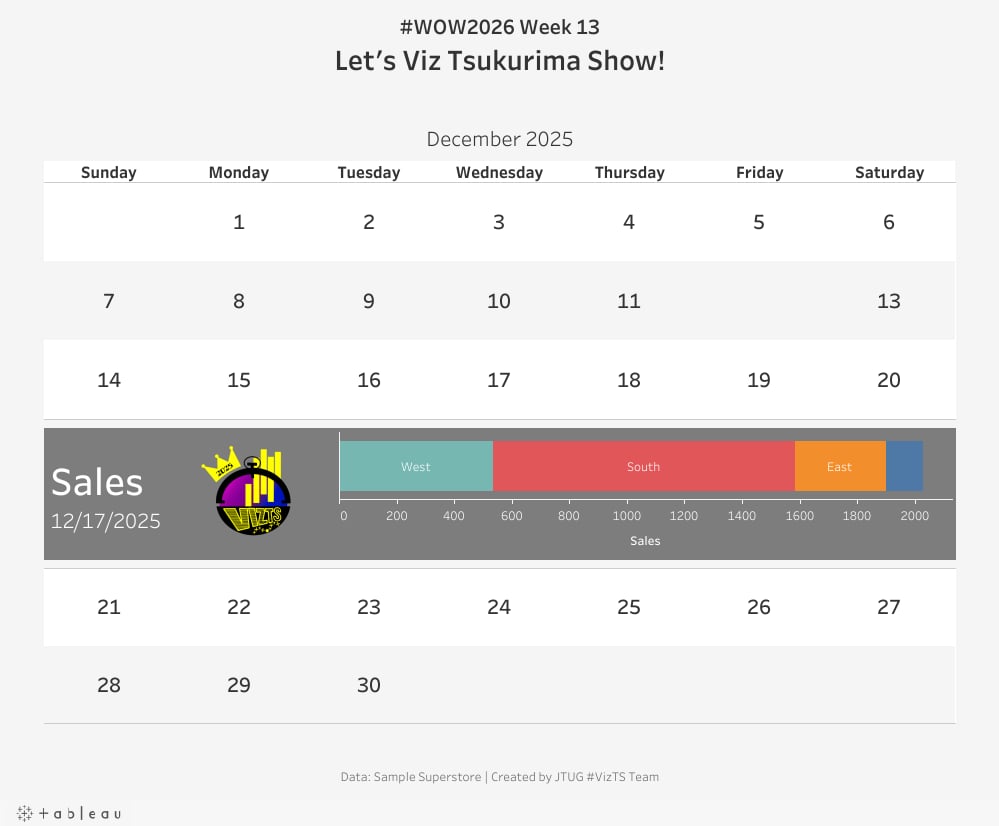
#WOW2026 Week 13のテーマは「Let’s Viz Tsukurima Show!」。JTUG(Japan Tableau User Group)の「ビズ作りましょう!」企画とのコラボチャレンジで、Sample Superstoreの受注データを使いながら、Tableauでインタラクティブなカレンダーダッシュボードを10分で作り上げる課題です。
Requirements(要件一覧)
- ダッシュボードサイズ:1000 × 800 px
- Point 1 — カレンダー作成: Order Dateを使ってDecember 2025のカレンダーを作成する。年月ヘッダー・曜日ヘッダーを表示し、データのない日付は非表示にする
- Point 2 — 日付選択→地域別売上バーチャート: カレンダーの日付を選択したとき、地域別Salesの横棒グラフを表示する。ラベルに「Sales」と選択日付を含め、タイトルとグラフの間に#VizTSロゴを配置する
- Point 3 — 週次バーチャート: 選択した週の下に、曜日別Salesの横棒グラフを表示する。全7曜日を常時表示し、全日付が1画面に収まるようにする
- オプション: 日付のセルを円形背景で装飾、選択状態を濃い色で表現、同じ日付をクリックするとグラフを非表示にするトグル機能
作成したダッシュボード
今週の技術テーマ
パラメーターアクション(Parameter Actions)
このチャレンジの核心はパラメーターアクションです。通常のフィルターアクションはビューをフィルタリングしますが、パラメーターアクションは「マークをクリックした値をパラメーターに書き込む」ことができます。
なぜパラメーターアクションを使うのか?
カレンダーの日付セルをクリックしたとき、「その日付」と「その週番号」という2種類の情報を同時に他のシートに渡す必要があります。フィルターアクションだけでは複数の異なる型の値を同時に扱うのが難しく、パラメーターアクションを2本組み合わせることでこれを実現しています。
要件ごとの実装方法
Point 1 — カレンダーの作成
Tableauでカレンダーを作るには、日付の「週番号」を行、「曜日番号」を列に配置します。
- 列:
DATEPART('weekday', [Order Date])→ 1(日)〜7(土) - 行:
DATEPART('week', [Order Date])→ 週番号 - テキストマーク:
DAY([Order Date])→ セルに日付の「日」部分を表示 - データなし日の非表示: ビューにOrder Dateが存在しない日は自動的に非表示(データドリブンで制御)
年月ヘッダーはテキストオブジェクトで固定表示し、曜日ヘッダーは列ヘッダーをカスタムラベルで上書きします。
Point 2 — パラメーターアクション:日付選択→地域別バーチャート
ワークブックには2つのパラメーターと2本のパラメーターアクションが定義されています。
パラメーター:
p.select date(パラメーター2): date型、初期値 #2025-12-17#
p.select week num(パラメーター1): integer型、初期値 51
計算フィールド(フィルター用):
f.date: [Parameters].[パラメーター 2] = [Order Date]
  → 選択した日付と一致するレコードのみを抽出

f.week: DATEPART('week', [Order Date]) <= [Parameters].[パラメーター 1]
  → 選択した週番号以下の週のデータを抽出
パラメーターアクション(設定):
- カレンダーシートのマークをクリック →
p.select dateにクリックした日付を書き込み - カレンダーシートのマークをクリック →
p.select week numにその週番号を書き込み
地域別バーチャートのシートは f.date = TRUE でフィルタリングされており、カレンダーをクリックするたびに表示データが切り替わります。
Point 3 — 2枚のカレンダーシートをパラメーターで切り替える(実装の核心)
このダッシュボードの最大のポイントは、カレンダーシートを2枚用意し、パラメーター p.select week num によって表示する週を切り替えている点です。
- カレンダーSheet A(選択週以外):
f.week = FALSE(選択週より前の週)のデータを表示。通常の日付数字のみ表示 - カレンダーSheet B(選択週):
f.week = TRUE(選択週に一致)のデータを表示。この行にSales by Regionのバーチャートと#VizTSロゴが埋め込まれる
ダッシュボード上でSheet AとSheet Bを縦に並べることで、「選択した週の行だけバーチャートが表示される」カレンダーUIを実現しています。1枚のシートで表現しようとするとレイアウトが複雑になりますが、シートを分割することでそれぞれのビューをシンプルに保てます。
Point 4 — 週次バーチャート(全7曜日常時表示)
全7曜日を常時表示するには、データが存在しない曜日もゼロ値で表示させる工夫が必要です。
DATEPART('weekday', [Order Date])を列に配置し、f.weekフィルターを適用- 曜日軸は固定(
Show Missing Values)で全7日を強制表示
詰まったポイントと解決策
カレンダーの列を揃える — 空白列の表示
最も手間がかかったのが空白列(データのない曜日)の表示です。
Tableauはデフォルトでデータが存在しないマークを非表示にするため、注文のない曜日のセルが消えてカレンダーのグリッドが崩れます。例えばDecember 2025の第1週では日曜日に注文がなければ、その列が詰められてしまいます。
解決策: 列に配置した DATEPART('weekday', ...) フィールドを右クリック → 「Show Missing Values(欠損値を表示)」 をオンにする。
これにより、データのない曜日でも列が固定幅で表示され、7列のグリッドが崩れなくなります。行(週番号)側も同様に「Show Missing Values」を適用すると、すべての週で行の高さが揃います。
パラメーターアクションのトリガー設定
パラメーターアクションは「Select(選択)」「Hover(ホバー)」「Menu」の3種類から選べます。カレンダーで「同じ日付を再クリックでグラフ非表示」を実現するには、選択解除時の挙動(Clearing the selection will: の設定)を「Keep current value」ではなく特定の値(例:NULLや初期値)に戻すよう設定する必要があります。
この技術の応用場面
パラメーターアクションは、カレンダー以外にも幅広く応用できます。
- 動的な期間比較: 棒グラフのバーをクリックして「比較対象年」をパラメーターに渡し、前年比チャートをリアルタイムで切り替える
- ドリルダウン型ダッシュボード: 上位カテゴリをクリックすると、下位の詳細チャートが連動して切り替わるナビゲーション
- 動的な閾値設定: スライダーや散布図のマークをクリックして、KPI目標値やアラートラインをインタラクティブに変更する
Tableau Public プロフィール: https://public.tableau.com/app/profile/tamaball38175/vizzes
Thanks for ones marvelous posting! I genuinely enjoyed reading it, you are
a great author.I will make certain to bookmark your blog and will come back
in the foreseeable future. I want to encourage you continue your great
job, have a nice afternoon!