スポーツベッティングと投資 — 世代差の裏にあった「ちょうど2倍」
公開日: 2026-08-29
カテゴリ: MakeoverMonday
今週のお題
今週のデータは、Betterment社の個人投資家調査(Betterment 2026 Retail Investor Survey、調査期間 2026-03-27〜2026-04-03、回答者 1,000名)から抜き出された、たった 10行 のものでした。
世代を5区分(全体・Gen Z・ミレニアル・Gen X・ブーマー)、指標を2つ持つ、それだけのデータです。
| 列名 | 内容 |
|---|---|
| Generation | Overall / Gen Z / Millennials / Gen X / Boomers |
| Birth Years | 生年の範囲(Gen Z なら 1997-2007) |
| Metric | 2種類の設問 |
| Percent | 「はい」と答えた割合(%) |
| Respondents | 回答者数(各世代250名、Overallは1,000名) |
2つの設問は次のとおりです。
- Treats sports betting as a deliberate part of long-term financial strategy
(スポーツベッティングを、長期的な資産形成戦略の一部として意図的に位置づけている) - Redirected investing funds to sports betting at least once in the past year
(この1年間に、投資に回すはずの資金をスポーツベッティングに振り向けたことが一度以上ある)
数値をそのまま並べると、こうなります。
| 世代 | 生年 | N | 戦略として位置づけ | 資金を振り向けた |
|---|---|---|---|---|
| 全体 | 全回答者 | 1,000 | 12% | 24% |
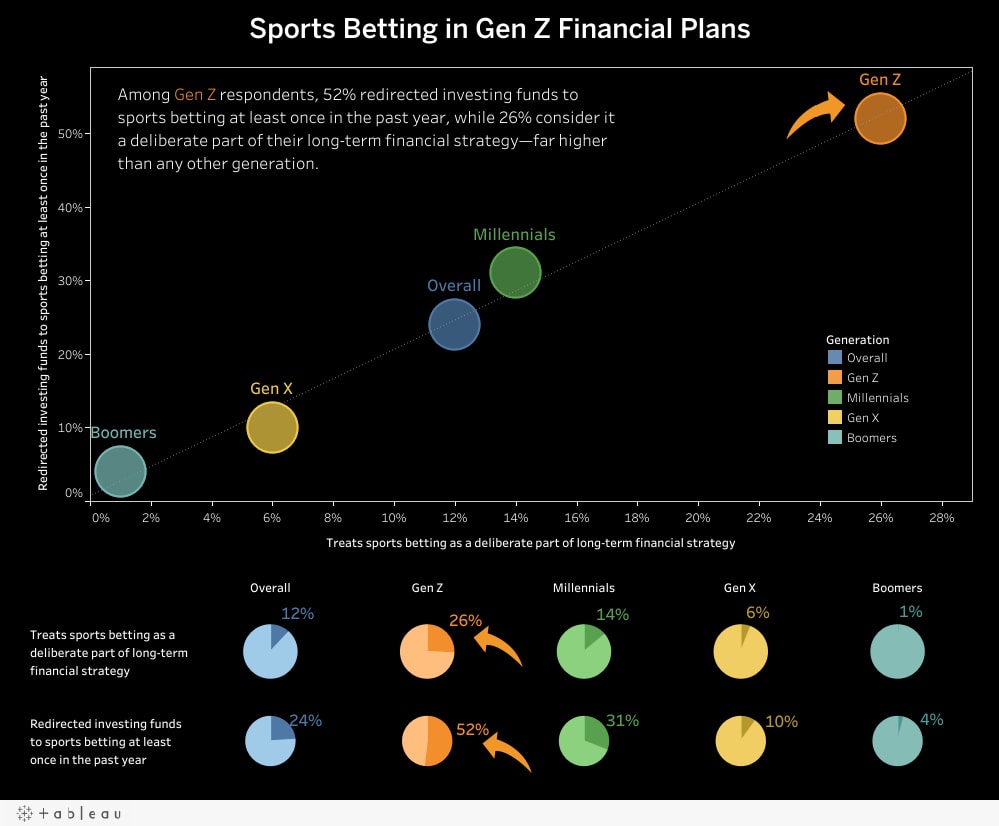
| Gen Z | 1997-2007 | 250 | 26% | 52% |
| ミレニアル | 1981-1996 | 250 | 14% | 31% |
| Gen X | 1965-1980 | 250 | 6% | 10% |
| ブーマー | 1965年以前 | 250 | 1% | 4% |
Gen Z の 52% はブーマーの 4% の13倍です。世代差の話としては、これで完結してしまいます。
ただ、10行しかないデータを眺めているうちに、世代差とは別のものが目に入りました。右の列は、どの世代でも左の列のちょうど2倍前後になっている のです。今回のダッシュボードは、そこを見せることに絞りました。
作成したダッシュボード
Sports Betting in Gen Z Financial Plans(Tableau Public)
上段は散布図です。横軸に「戦略として位置づけている割合」、縦軸に「実際に資金を振り向けた割合」を取り、世代を1点ずつ置きました。下段には世代ごと・設問ごとの円グラフを2行×5列で並べ、実数を確認できるようにしています。
散布図に線形の傾向線を引くと、5つの点はほぼ一直線に乗ります。
| 傾き | 切片 | R² | |
|---|---|---|---|
| 4世代のみ(Overall除く) | 1.991 | 0.86 | 0.990 |
| Overall込み5点 | 1.990 | 0.71 | 0.989 |
傾きは 1.99、切片はほぼ 0、決定係数は 0.99。 つまり、
実際に資金を振り向けた割合 = 戦略と位置づける割合 × 約2
という関係が、世代をまたいで成立しています。世代ごとの比率を出しても同じです。
| 世代 | 比率(振り向けた ÷ 戦略) | 差(ポイント) |
|---|---|---|
| 全体 | 2.00 | 12pt |
| Gen Z | 2.00 | 26pt |
| ミレニアル | 2.21 | 17pt |
| Gen X | 1.67 | 4pt |
| ブーマー | 4.00 | 3pt |
ブーマーの 4.00 は 1% と 4% の比なので、1ポイント動くだけで大きく振れます。母数の小さい値どうしの比率なので、ここは重く見ていません。
この形から読み取れるのは、Gen Z は傾向線から外れた特異な世代ではない ということです。他の世代と同じ関係の上を、より遠くまで進んだ位置にいます。「Gen Z だけが違うことをしている」ではなく、「どの世代にも同じ構造があり、Gen Z ではその規模が大きい」という読み方になります。
工夫した点・こだわり
1. 主役を円グラフから散布図に移した
このデータで最初に手が伸びるのは、世代別の棒グラフか円グラフです。ただそれだと「Gen Z が高い」で話が終わります。2つの設問を X 軸と Y 軸に割り当てて1世代=1点に畳むと、2指標の関係 が図の主題になります。世代差は点の位置として自然に表れるので、失われる情報もありません。
2. 傾向線を「Gen Z は外れ値ではない」と言うために使った
傾向線は普通、傾向を強調するために引きます。今回は逆で、Gen Z が線の上にきちんと乗っていること を見せるために引きました。右上に離れた点が線から外れていれば「Gen Z は別種」ですが、乗っていれば「同じ規則の延長線上」です。線を引かないとこの区別が付きません。
3. 軸を 0 起点で固定した
両軸とも 0〜59 で固定しています。自動範囲だと、データが変わるたびに軸が伸縮して傾き45度付近に見えてしまい、「2倍」という関係が目で読めなくなります。範囲を固定したうえで縦軸と横軸を同期させているので、線の傾きがそのまま倍率 として読めます。
4. 円グラフは補助に回した
下段の円グラフ10個は、散布図で見えた関係の裏づけとして「実数はいくつか」を確認するためのものです。円グラフどうしを見比べて大小を判断してもらう設計にはしていません。理由は次のセクションに書きます。
5. 矢印で読む順番を作った
散布図の Gen Z と、下段の Gen Z の列に、それぞれ矢印を置きました。上で「右上にある点」を見て、下で「その世代の実数」に降りる、という視線の道筋を作るためです。ダッシュボード上の画像ゾーンとして配置しています。
6. 暗い背景に世代ごとの色を1つだけ
背景を黒に落とし、色は Generation にだけ割り当てました。散布図の点・ラベル・円グラフ・凡例まで、同じ世代は同じ色で通しています。上下2つのビューを行き来しても、色だけで対応が取れる状態を作るためです。
使ったTableauの技術・Tips
縦持ちのデータを2つのメジャーに割る
このデータは1行1指標の縦持ちです。散布図の X 軸と Y 軸に別々の指標を置くには、まず横に割る必要があります。今回は計算フィールドで処理しました。
c.Treats    = IIF(CONTAINS([Metric], "Treats"), [Percent], NULL)
c.Investing = IIF(CONTAINS([Metric], "investing"), [Percent], NULL)
CONTAINS で設問文の一部を拾い、該当しない行は NULL にします。SUM() は NULL を無視するので、世代の粒度で集計すればそれぞれの指標だけが残ります。データソース側でピボットせずに、計算フィールド2本で済ませられる形です。
なお2つ目の条件は "investing" と小文字で始めています。設問文が Redirected investing funds to... なので、文中の単語を拾う形になっているためです。CONTAINS は大文字小文字を区別するので、設問文の表記どおりに書く必要があります。
円グラフは「値」と「100−値」の2メジャーで作る
割合1つから円グラフを作るには、残りを埋めるメジャーが要ります。
100-Treats    = 100 - [c.Treats]
100-investing = 100 - [c.Investing]
この2本を「メジャーバリュー」として角度に載せ、「メジャーネーム」で色を分けます。円グラフの <slices> にメジャーネームが入っているのはこの構造によるものです。100%を分母にした単純な内訳なので、比率の計算そのものは不要になります。
行見出しは「文字列を返す計算フィールド」で作る
下段の2行には、それぞれ設問文が見出しとして入っています。これはディメンションではなく、定数を返す計算フィールドです。
"Treats sports betting as a deliberate part of long-term financial strategy"
計算式が文字列リテラルそのもの、という作りです。これを行に置くと、ビュー全体に1つだけ行ラベルが出ます。テキストオブジェクトを別途置いて位置合わせをするより、行の高さと自動的に揃うぶん扱いやすくなります。
二重軸でマークタイプを重ねる
散布図は二重軸です。同じ c.Investing を行に2回置き、軸を同期(synchronized='true')させたうえで、片方を 円(Circle)、もう片方を 形状(Shape) にしています。円の側にだけラベル(Generation)を表示し、形状の側はラベルを切っています。
軸1: Circle  … 色=Generation、ラベル=Generation、ツールチップ=ATTR(Birth Years)
軸2: Shape   … 色=Generation、ラベル非表示
マークサイズは固定値(サイズエンコーディングなし・自動スケーリングOFF)なので、円の大小に意味はありません。世代ごとの点はすべて同じ大きさです。
傾向線は信頼区間を切って引く
fit='linear' / enable-confidence-bands='false'
点が5つしかないため、信頼区間を出すと帯が広く出て図の大半を覆ってしまいます。今回は「線の上に乗っているか」を見せるのが目的なので、帯は切りました。
円グラフの使いどころについて
円グラフを10個並べるのは、一般に推奨される作り方ではありません。最適なチャート:グラフ を選択する方法.pdf にはこうあります。
円グラフだけでは、情報をすばやく正確に比較するための手段にはならないため、重要な点を把握できない可能性があります。円グラフは、ダッシュボードの中心として使用するのではなく、データをドリルダウンできるように他のチャートやグラフと合わせて使用しましょう。
同じ資料のヒントには「ダッシュボードの円グラフの合計数は少数に制限してください」とも書かれています。visualanalysisbestpractices_jp.pdf はさらに踏み込んで、円グラフを勧めない理由を2つ挙げています。
1) 人の視覚系はパイの見積もりに不向きであり、2) すぐ隣りのパイ同士としか比較できないから
今回は、ダッシュボードの中心を散布図に置き、円グラフはドリルダウン側に回す という前者の条件を満たす形にしました。そのうえで、パイの面積を目測させないよう全ての円に数値ラベルを添えています。それでも「合計数を少数に」という条件のほうは満たしていません。この点は後述します。
最重要の情報を軸に置く
散布図の設計については、visualanalysisbestpractices_jp.pdf に指針があります。
最も重要なデータを X 軸と Y 軸に設定し、さほど重要でないデータを色やサイズや形状に設定するのが一般的です。
今回は2つの設問(最も重要)を X・Y に、世代(分類)を色に、生年(補足)をツールチップに置きました。サイズは意味を持たせず固定にしています。エンコーディングの数を増やさなかったぶん、点の位置関係だけに注意が向く状態になりました。
学び・振り返り
世代差より、世代を貫く規則のほうが強い発見でした。 「Gen Z は52%」という数字は見出しにしやすく、実際このデータの一次的な読みどころです。ただ、そこで止めると「若い世代は違う」という既にある印象を補強するだけで終わります。2指標を軸に割ってみて初めて、どの世代にも共通する「約2倍」という構造が見えました。10行のデータでも、並べ方を変えると別の主題が出てくる、という点が今回のいちばんの学びです。
Overall を散布図に混ぜたのは詰めが甘い点でした。 Overall は他の4世代とは独立した観測ではなく、その集約です(4世代の加重平均は 11.75% / 24.25% で、Overall の 12% / 24% と丸め誤差の範囲で一致します)。同じ図に置くと、同じ回答者を2回プロットしていることになります。回帰から外しても傾き 1.991、R² 0.990 とほぼ変わらないため結論は動きませんが、図としては「全体の基準線」であることが分かる扱い——たとえば参照線にする——にすべきでした。
円グラフ10個は、資料の推奨から外れています。 「合計数を少数に制限」という条件に対して、今回は10個です。散布図を主役に据え、全てに数値ラベルを添えることで実害は抑えたつもりですが、5世代×2指標を並べるだけなら、横棒を2行並べるほうが速く読めた可能性は高いと考えています。円グラフを選んだ理由は「1つの円の中で全体に対する位置が見える」ことでしたが、その利点が10個分の読みにくさに見合うかは、次に同じ形のデータが来たときに比較してみたい点です。
「2倍」から言えないことも整理しておきます。 このデータには、2つの設問に同じ人がどう答えたかという情報がありません。「戦略と位置づける26%」が「資金を振り向けた52%」に含まれるのかどうかは、この10行からは判定できません。そのため、ダッシュボードにも記事にも「戦略と考えていない人が資金を回している」とは書いていません。言えるのは、2つの割合の間に約2倍という安定した関係がある ところまでです。
各世代 N=250 という母数も見ておく必要があります。 Gen Z の 52% は 95%信頼区間で ±6.2ポイント、ブーマーの 4% は ±2.4ポイントです。世代間の差はこの幅を大きく超えているので順序は動きませんが、ミレニアル(31%)と Gen Z(52%)の21ポイント差のような比較はともかく、1〜2ポイントの差を語れる精度ではありません。ブーマーの比率 4.00 を重く見なかったのはこのためです。
Tableau Public プロフィール: https://public.tableau.com/app/profile/tamaball38175/vizzes
⚠️ 注記: この記事はAIを活用して生成されています。内容に誤りが含まれる可能性があります。技術的な詳細については公式ドキュメントも合わせてご確認ください。