The Biggest Housing Bubble Risks Globally — ロリポップチャートで世界の住宅バブルリスクを可視化【#MoM2026 Week2】
MakeoverMonday 2026 Week 2のテーマは「The Biggest Housing Bubble Risks Globally」。UBSが発表する不動産バブル指数をもとに、世界主要都市の住宅バブルリスクを可視化するという課題です。
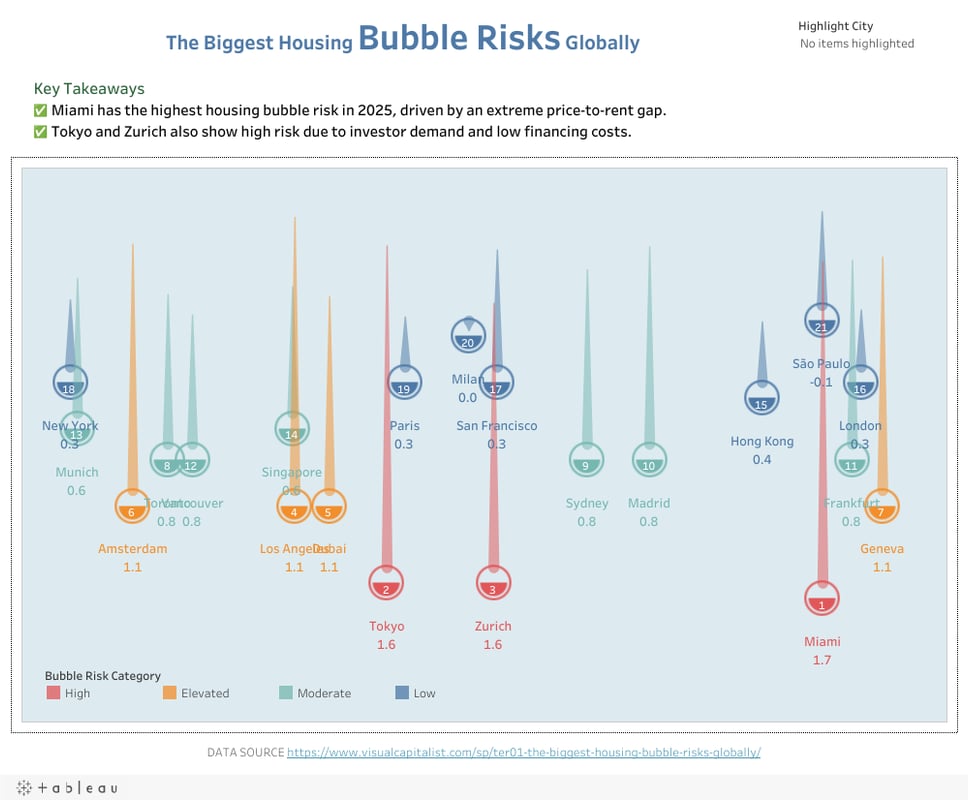
データには各都市のバブルリスクスコアとリスクカテゴリ(High / Elevated / Moderate / Low)が含まれており、Miamiがスコア1.7で最大のリスクを抱えていることが読み取れます。
データ出典: Visual Capitalist
作成したダッシュボード
工夫した点・こだわり
ロリポップチャートを選んだ理由
棒グラフでも表現できるデータですが、今回はあえてロリポップチャート(Lollipop Chart)を採用しました。理由は以下の通りです。
- 視覚的な軽さ: 棒グラフだと20都市以上のデータが「塗りの塊」になり重たい印象になる。ロリポップチャートなら線と丸だけで構成されるため、スッキリとした見た目になる
- 数値の比較しやすさ: 丸(ドット)の位置で値を比較するため、棒の面積に惑わされず直感的に大小関係がわかる
- カテゴリとの相性: リスクカテゴリ(High/Elevated/Moderate/Low)を色で分けたとき、棒グラフより色の面積が小さいため、色の意味が「塗り」ではなく「分類」として伝わりやすい
カラーパレットの設計
リスクレベルを直感的に伝えるため、信号機パターンを応用しました。
- High(赤系): 危険を即座に認識させる
- Elevated(オレンジ系): 注意を促す中間色
- Moderate(黄〜緑系): やや安全寄り
- Low(青系): 安定・安全の印象
背景を薄いグレーにすることで、4色のカテゴリが埋もれずに際立つようにしています。
Key Takeawaysの配置
ダッシュボード上部にKey Takeawaysを2つ配置し、「何が読み取れるか」を先に示す構成にしました。データを見る前に結論を提示することで、読者がダッシュボードを探索する際の「見方のガイド」になります。
都市ハイライト機能
右上にCityのハイライト選択UIを設け、特定の都市だけを強調できるインタラクションを追加しました。20都市以上あると一覧では探しにくいため、フィルタではなくハイライト(他をグレーアウト)にすることで全体の文脈を保ちながら個別の都市に注目できるようにしています。
使ったTableauの技術・Tips
ロリポップチャートの作り方
Tableauでロリポップチャートを作るには、二重軸(Dual Axis)を活用します。
- 1軸目: 棒グラフ(Bar)でサイズを極細に設定 → 「棒」ではなく「線」に見せる
- 2軸目: 円(Circle)を同じメジャーで重ねる → 線の先端に丸がつく
- Dual Axis + Synchronize Axis: 2つの軸を同期させて位置を合わせる
- サイズ調整: 棒のサイズを最小に、円のサイズを適度に設定してバランスを取る
ポイントは棒のサイズです。太すぎると普通の棒グラフに見え、細すぎると線が見えなくなります。
ハイライトアクションの設定
フィルタアクションではなくハイライトアクションを使うことで、選択した都市以外をグレーアウトしつつ全データを表示し続けることができます。
- アクションタイプ: Highlight
- ソース: パラメータまたはセットを使ったハイライト
- 効果: 選択外のマークが自動的に薄くなり、選択した都市が浮き上がる
Tableauのベストプラクティスとして、探索型ダッシュボードではフィルタよりハイライトの方がデータの全体像を保てるため推奨されています。
学び・振り返り
- ロリポップチャートは「データが多いが値の比較が主目的」のケースで有効。棒グラフの代替として引き出しに入れておきたい
- Key Takeawaysを先に見せる構成は、ビジネスダッシュボードでも応用できる。「結論→根拠」の順番はデータストーリーテリングの基本
- ハイライトとフィルタの使い分けは、ダッシュボードのUXを大きく左右する。「全体を見せたいか、絞りたいか」で判断する
Tableau Public プロフィール: https://public.tableau.com/app/profile/tamaball38175/vizzes